
여기서 설치할 것은 네 가지입니다.
- VSCode - 코드를 쓰는 메모장 (개발자용 편집기)
- Python - 프로그래밍 언어
- uv - 파이썬 도우미. 설치와 가상환경을 대신 처리해줍니다
- FastAPI - 나만의 웹 서버를 만드는 도구
1. VSCode 설치
1. 인터넷 브라우저에서 code.visualstudio.com 접속
혹은 그냥 구글에 vscode 라고 검색해서 가장 위의 사이트로 이동해 주세요.

2. Download for Windows 클릭

- 3. 다운로드된 파일을 실행한 뒤, 동의하고 계속 다음을 눌러 설치합니다.
- 4. 시작 메뉴 혹은 바탕화면에서 실행
- 5. 설치 완료 👍
2. Python 설치
1. 브라우저에서 python.org/downloads 접속
혹은 그냥 구글에 python 으로 검색해서 가장 위의 사이트로 이동합니다.

2. 노란 버튼 Download Python 3.x 클릭 후 받은 파일 실행

3. 다운로드 받은 python install manager 실행

3. 검정색 창이뜨면 y 입력후 엔터

4. 두번째에도 y 입력후 엔터
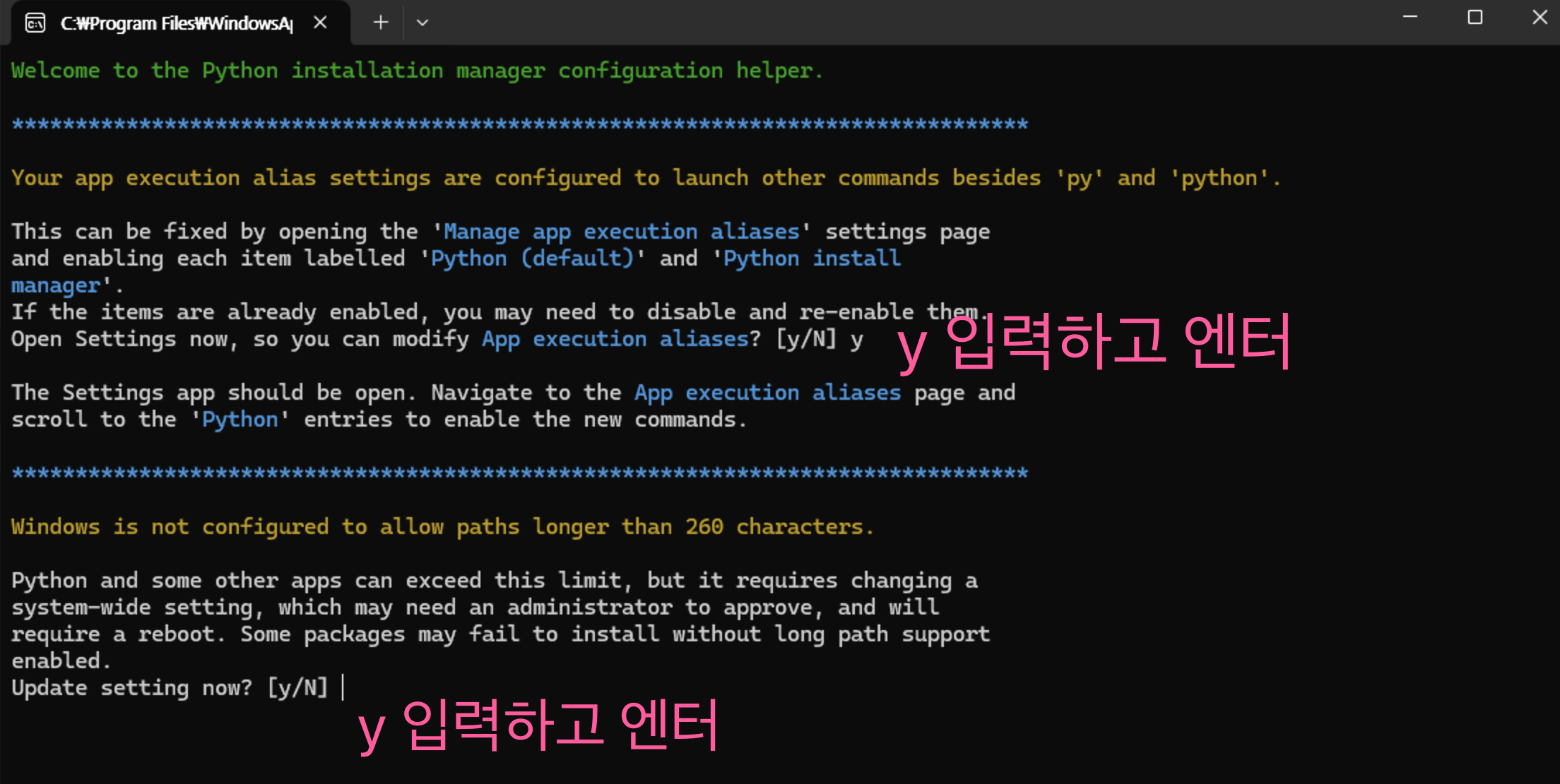
5. python 설치 계속 진행


6. 설치 확인하기
- PowerShell 실행

python --version입력 후 엔터 → 버전이 보이면 성공 !
3. uv 설치
1. 아래 한 줄을 통째로 복사해서 터미널에 붙여넣고 Enter
shell
powershell -ExecutionPolicy ByPass -c "irm https://astral.sh/uv/install.ps1 | iex"
2. 설치가 끝나면 다시 PowerShell을 껐다가 다시 실행하고, 아래를 입력해 설치가 잘되었는지 확인합니다.
(설치된 것을 적용하기 위해 반드시 껐다가 켜야합니다)
shell
uv --version
4. FastAPI 설치하기
1. 설치 하기전에 우선 폴더를 하나 만들어야 합니다.
터미널(PowerShell) 을 열고 아래 명령어를 차례대로 입력합니다.
shell
mkdir ~\Desktop\fastapi-pjt
javascript
cd ~\Desktop\fastapi-pjtshell
uv init

2. uv add fastapi를 입력해서 FastAPI를 설치합니다.

문제가 생겼다면
- python을 찾을 수 없다고 나온다면 → 다시 처음부터 실행하면서
y입력 후 엔터를 체크해주세요. - uv를 찾을 수 없다고 나옴 → VSCode 혹은 터미널(PowerShell)을 완전히 껐다가 다시 켜세요.